

Jei paslaugas teikiate nuolat ir sąskaitas išrašote mėnesio pabaigoje, patogu visą mėnesį kaupti atliktus darbus viename sąraše – Paslaugų žurnale. Įrašai čia dar nėra sąskaitos: jie tik fiksuoja, ką, kam ir kada atlikote. Mėnesio pabaigoje pažymite reikalingus įrašus ir vienu veiksmu sugeneruojate sąskaitas.
Šoninėje meniu juostoje pasirinkite Paslaugų žurnalas. Sąrašo viršuje rasite trumpą paaiškinimą, o žemiau – visus įrašus. Numatyta, kad matote tik naujus (dar neįtrauktus į sąskaitas) įrašus.
Įrašo pridėjimas
Spauskite „Naujas įrašas“ – atsidarys forma, kurioje užpildote:
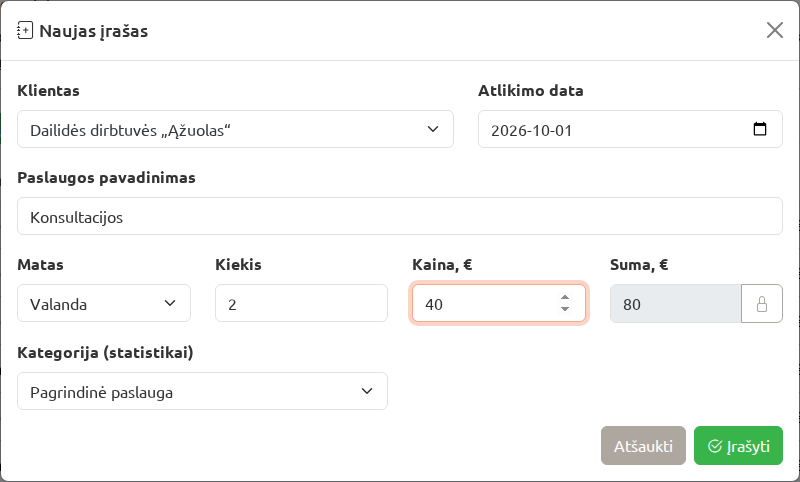
- Klientas – pasirenkate iš savo klientų sąrašo (įrašas visada priklauso klientui).
- Atlikimo data – diena, kai darbas buvo atliktas (arba prekė parduota). Ši data nulems, kuriam mėnesiui bus priskirta sąskaita.
- Paslaugos pavadinimas – pradėjus rašyti siūlomi jūsų „Paslaugų tipuose“ esantys pavadinimai; įrašę naują, jis ten atsiras automatiškai.
- Matas, Kiekis, Kaina – kaip sąskaitoje. Laukas „Suma“ apskaičiuojamas pats (kiekis × kaina); jei norite įrašyti bendrą sumą ranka, spauskite prie jos esantį užrakto mygtuką.
- Kategorija (statistikai) – naudojama tik statistikai.
- Jei esate PVM mokėtojas, papildomai nurodote PVM tarifą, o esant 0 % arba „Ne PVM objektas“ – ir atleidimo pagrindą.
Įrašą patvirtinkite mygtuku „Įrašyti“.
Patarimas. Jei norite išrašyti tik vieną sąskaitą konkrečiam klientui, nereikia kurti įrašo – patogiau išrašyti sąskaitą rankiniu būdu (žr. skyrių „Sukuriame pirmąją sąskaitą klientui“).
Sąrašo filtravimas
Virš lentelės esantys mygtukai leidžia pasirinkti, kuriuos įrašus rodyti:
- Nauji – dar neįtraukti į sąskaitas (numatytasis vaizdas).
- Visi – ir nauji, ir jau įtraukti.
- Įtraukti – tik tie, už kuriuos jau išrašytos sąskaitos.
Papildomai galite išfiltruoti vieną klientą (langelis su asmens ikona), susirasti įrašą pagal tekstą (paieška) ir pasirinkti rodomų eilučių skaičių.
Sąskaitų generavimas
- Pažymėkite varneles prie tų įrašų, už kuriuos norite išrašyti sąskaitas.
- Spauskite „Generuoti sąskaitas“ ir patvirtinkite.
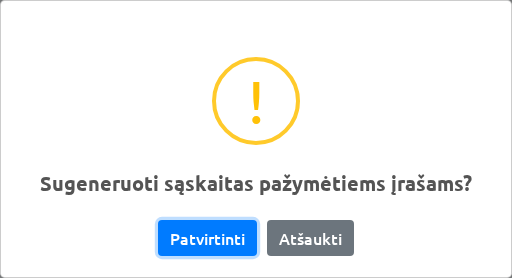
Sistema kiekvienam klientui, kurio įrašus pažymėjote, sukuria vieną sąskaitą, o kiekvieną pažymėtą įrašą įtraukia kaip atskirą sąskaitos eilutę. Jei keli įrašai yra už tą pačią paslaugą už tokią pačią kainą (ir tą pačią kategoriją), jie sąskaitoje sudedami į vieną eilutę – pvz., 1 val. ir 3 val. taps viena eilute „4 val.“; pavienės eilutės kartojamos neliks. Jei vieno kliento įrašai apima kelis mėnesius, sąskaita priskiriama vėlesniam mėnesiui (pvz., birželio–liepos darbai bus liepos mėnesio sąskaitoje). Sąskaitos sukuriamos iškart, tačiau nėra išsiunčiamos – jas rasite sąskaitų sąraše ir iš ten galėsite išsiųsti klientams.
Sugeneravus sąskaitas pažymėti įrašai pažymimi kaip įtraukti ir neberodomi numatytajame („Nauji“) sąraše. Prie kiekvieno įtraukto įrašo rodoma nuoroda į sąskaitą, į kurią jis pateko.
Įrašo redagavimas, kopijavimas ir žymėjimas
Norėdami veikti su keliais įrašais iš karto, pažymėkite juos varnelėmis – tada šalia mygtuko „Generuoti sąskaitas“ atsiras papildomi mygtukai:
- Pažymėti nauju – pažymėti įrašus kaip dar neįtrauktus į sąskaitas (jei sąskaitą reikia išrašyti iš naujo);
- Pažymėti įtrauktu – pažymėti juos kaip jau įtrauktus;
- Trinti – ištrinti pažymėtus įrašus.
Kiekvienos eilutės dešinėje yra meniu su veiksmais:
- Redaguoti – atidaro įrašo formą pakeitimams.
- Kurti naują šios pavyzdžiu – atidaro tokią pačią formą su užpildytais duomenimis, bet kaip naują įrašą (patogu, kai kiekvieną mėnesį atliekate tą patį darbą).
- Pažymėti kaip naują – jei įtrauktą įrašą reikia išrašyti iš naujo (pvz., sąskaitą ištrynėte ar norite sudėti kitaip), jį vėl galima įtraukti į sąskaitą. Atvirkščias veiksmas – „Pažymėti kaip įtrauktą“ – naudingas, jei sąskaitą išrašėte kitur.
- Ištrinti – pašalina įrašą (jau išrašytoms sąskaitoms tai įtakos neturi).
Pastaba. Ištrynus sugeneruotą sąskaitą, įrašai lieka pažymėti kaip įtraukti – jei norite juos įtraukti iš naujo, pažymėkite juos kaip naujus.