

Prisijungimas vien tik su vardu ir slaptažodžiu yra pati silpniausia grandis: slaptažodį galima nuspėti, rasti nutekėjusių duomenų rinkiniuose arba išgauti apgaule. Yra du būdai prisijungti saugiau – rinkitės vieną arba naudokite abu.
Prisijungimas per „Google“ paskyrą
Jei turite „Google“ paskyrą, galite visai nenaudoti sistemos slaptažodžio: prisijungimo lange spauskite mygtuką „Prisijungti per Google“ ir patvirtinkite prisijungimą savo „Google“ paskyroje.
- Tapatybę patvirtina „Google“, todėl sistemoje slaptažodžio įvesti nereikia.
- Kad prisijungimas pavyktų, „Google“ paskyros el. paštas turi sutapti su el. paštu, nurodytu jūsų paskyroje „Sąskaitos paprastai“. Kitą el. pašto adresą naudoti negalima – dėl jo reikėtų kreiptis į sistemos administratorių.
- Prisijungus per „Google“, dviejų veiksnių autentifikavimas (žemiau) netaikomas – papildomos apsaugos jau pasirūpina pati „Google“ paskyra.
Jei „Google“ paskyroje nesate įsijungę dviejų žingsnių patvirtinimo, rekomenduojame jį įjungti „Google“ nustatymuose – taip apsaugosite ir šios sistemos prisijungimą.
Dviejų veiksnių autentifikavimas (2FA)
Dviejų veiksnių autentifikavimas prie slaptažodžio prideda dar vieną žingsnį: trumpą kodą, kurį rodo jūsų telefone įdiegta autentifikavimo programėlė („Google Authenticator“, „Microsoft Authenticator“, „Authy“ ar kita panaši). Kad ir kas sužinotų jūsų slaptažodį, be kodo prisijungti nepavyks.
Įjungimas
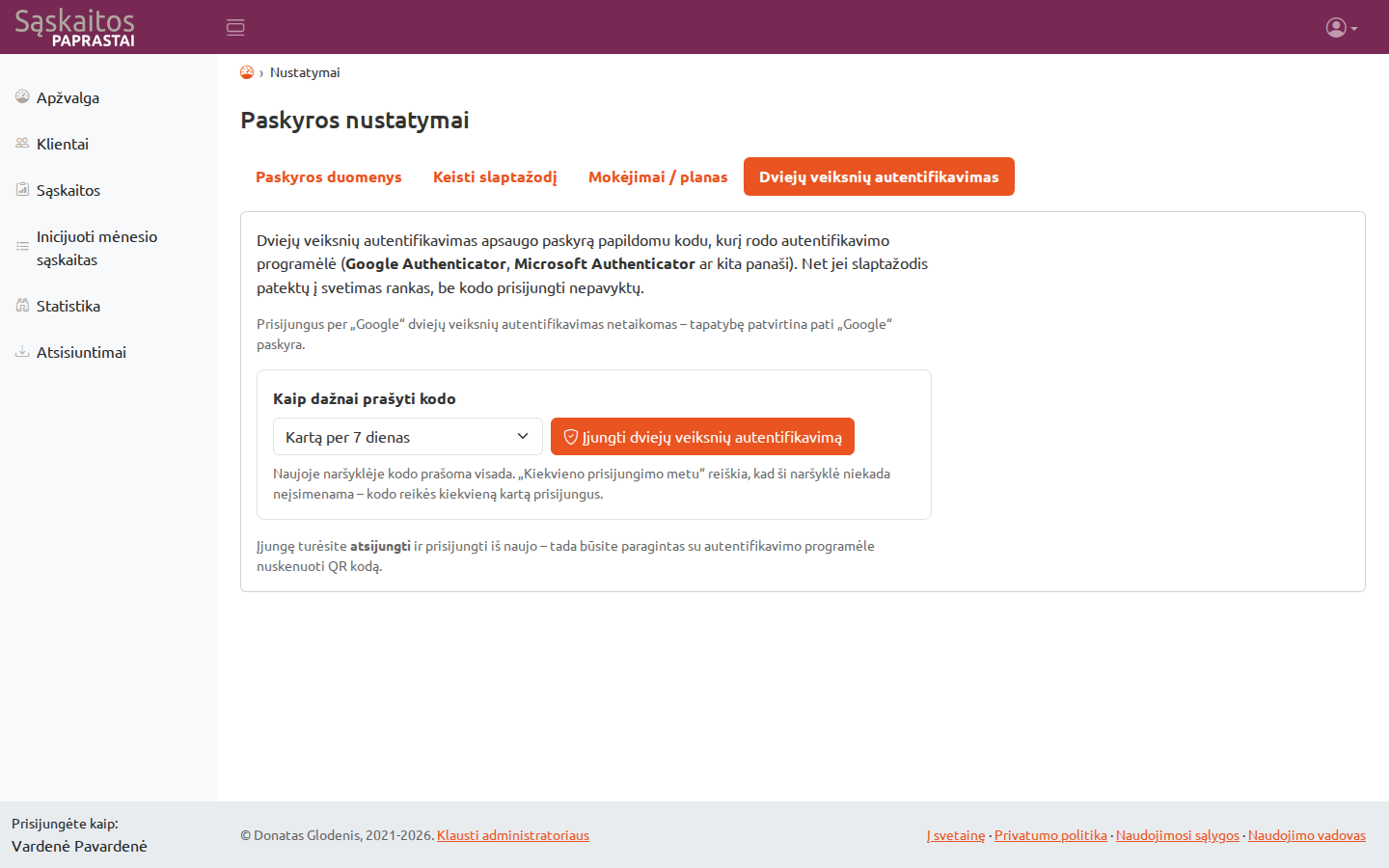
Atidarykite „Paskyros nustatymai“ → „Dviejų veiksnių autentifikavimas“, pasirinkite, kaip dažnai norite, kad kodo būtų prašoma, ir spauskite „Įjungti dviejų veiksnių autentifikavimą“:
Įjungę atsijunkite ir prisijunkite iš naujo – tada būsite paragintas susieti autentifikavimo programėlę. Prisijungę pamatysite QR kodą:
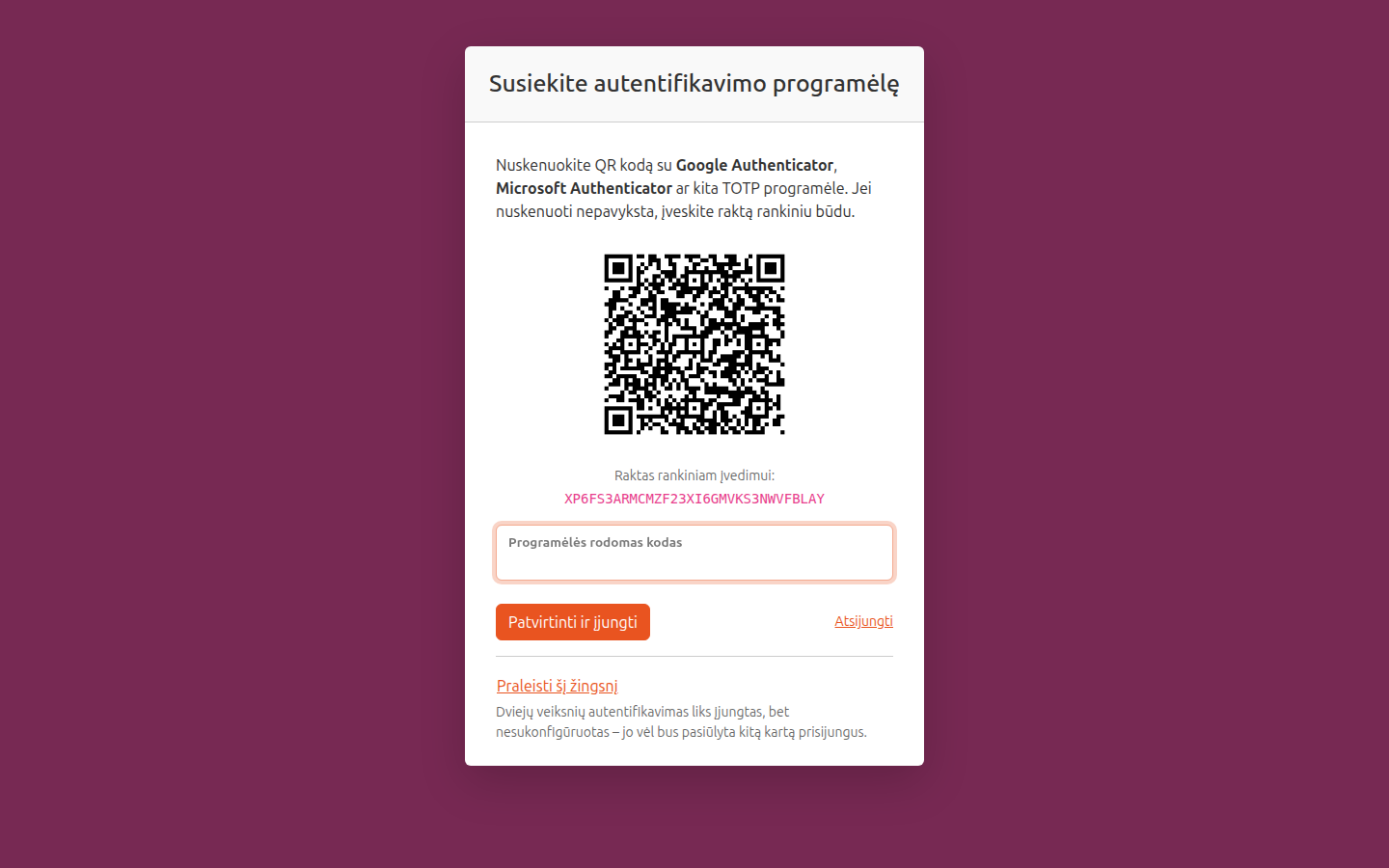
- Telefone atidarykite autentifikavimo programėlę ir nuskenuokite QR kodą. Jei nuskenuoti nepavyksta, įveskite raktą rankiniu būdu (jis parodytas po QR kodu).
- Įrašykite programėlės rodomą kodą ir spauskite „Patvirtinti ir įjungti“.
Nuo to momento, kai kodas patvirtintas, 2FA pradeda galioti. Susiejimo žingsnį galite ir praleisti (mygtukas „Praleisti šį žingsnį“) – tuomet 2FA liks įjungtas, bet nesukonfigūruotas, o pasiūlymą susieti programėlę gausite kitą kartą prisijungę.
Kiek dažnai prašoma kodo
Kodo įvedimo dažnumą galite pasirinkti tame pačiame „Paskyros nustatymų“ puslapyje – ir prieš įjungdami 2FA, ir bet kada vėliau:
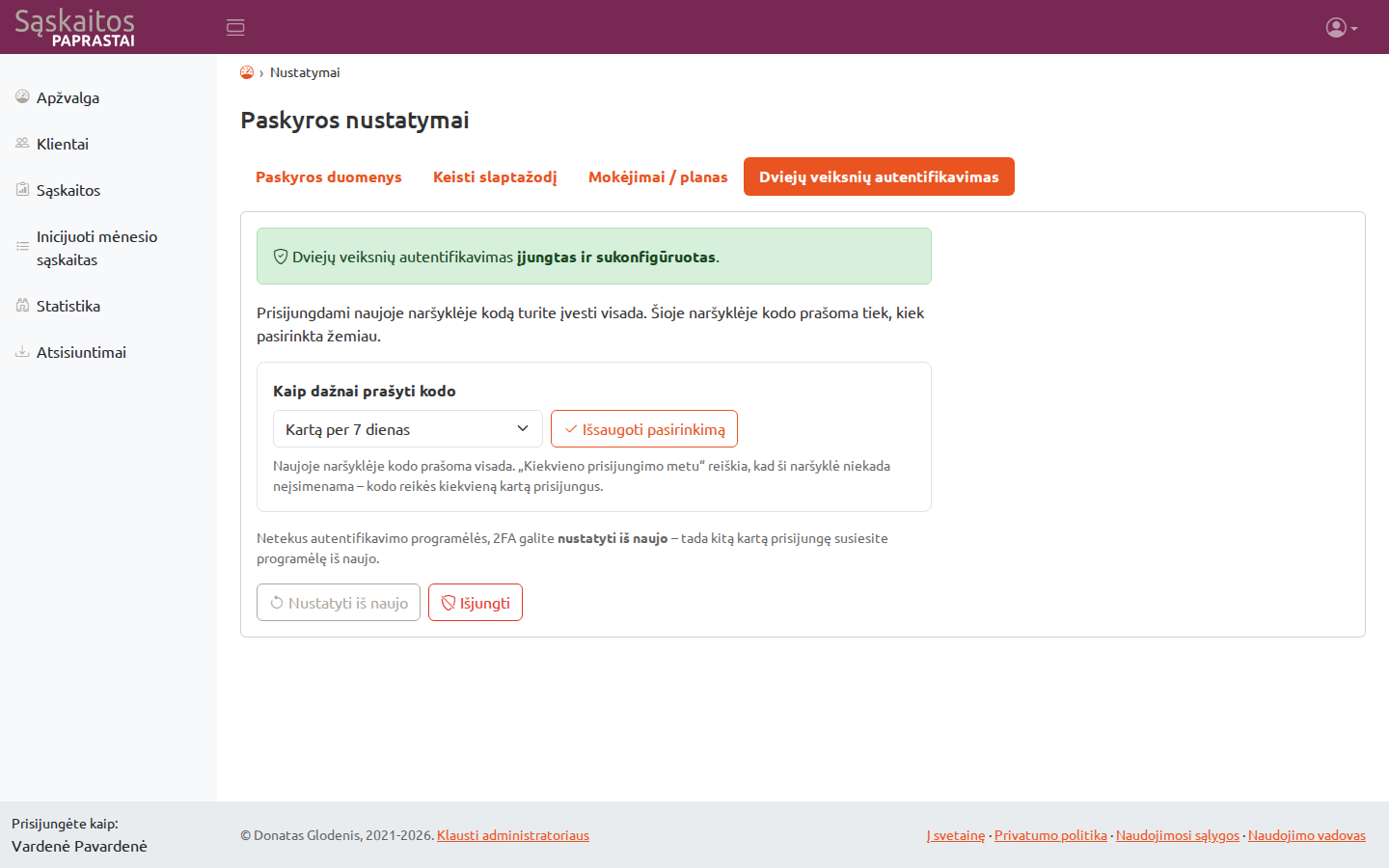
- Kiekvieno prisijungimo metu – saugiausias variantas: kodo reikės kiekvieną kartą prisijungus.
- Kartą per parą – kodą įvedus, ta naršyklė įsimenama visai dienai.
- Kartą per 7 dienas – kodą įvedus, ta naršyklė įsimenama savaitei.
Pasirinkimas galioja jūsų paskyrai, o „įsimenama“ – tik ta naršyklė, kurioje kodas buvo priimtas. Naujoje naršyklėje kodo visada prašoma iš naujo – taip įsilaužėlis, patekęs į svetimą naršyklę, vis tiek negalės prisijungti be jūsų telefono. Jei norite, kad kodas būtų prašomas ir kiekvieną kartą toje pačioje naršyklėje, rinkitės „Kiekvieno prisijungimo metu“.
Jei pamirštumėte slaptažodį arba netekote telefono
- Pamiršę slaptažodį, atkurkite jį įprastu būdu (nuoroda „Pamiršau slaptažodį“ prisijungimo lange) – naują slaptažodį gausite el. paštu. 2FA kodas atkūrimo metu neprašomas, bet vėliau prisijungiant jo vis tiek reikės, todėl vien prieigos prie el. pašto įsilaužėliui neužtenka.
- Netekus telefono ar programėlės, tame pačiame „Paskyros nustatymų“ puslapyje spauskite „Nustatyti iš naujo“ (2FA lieka įjungtas, bet kitą kartą prisijungę susiesite programėlę iš naujo) arba „Išjungti“ (2FA išjungiamas visiškai). Abiem atvejais būtina būti prisijungus prie paskyros.
- Pametėte ir telefoną, ir negalite prisijungti? Parašykite sistemos administratoriui – jis gali nustatyti iš naujo arba išjungti 2FA jūsų paskyroje.