

Įkeliama...

Sąskaitos išvaizda ir turinys

Sąskaitos išvaizdą ir turinį galite pritaikyti sau: nustatyti, ar automatiškai pildyti „Apmokėti iki“ lauką, ar rodyti sumą žodžiais, pridėti „Apmokėti dabar“ QR kodą, pakeisti sąskaitos antraštę ar pasirinkti kitą šabloną.

Kur rasti

Atidarykite „Sąskaitų nustatymai“ → „Sąskaitos išvaizda“:
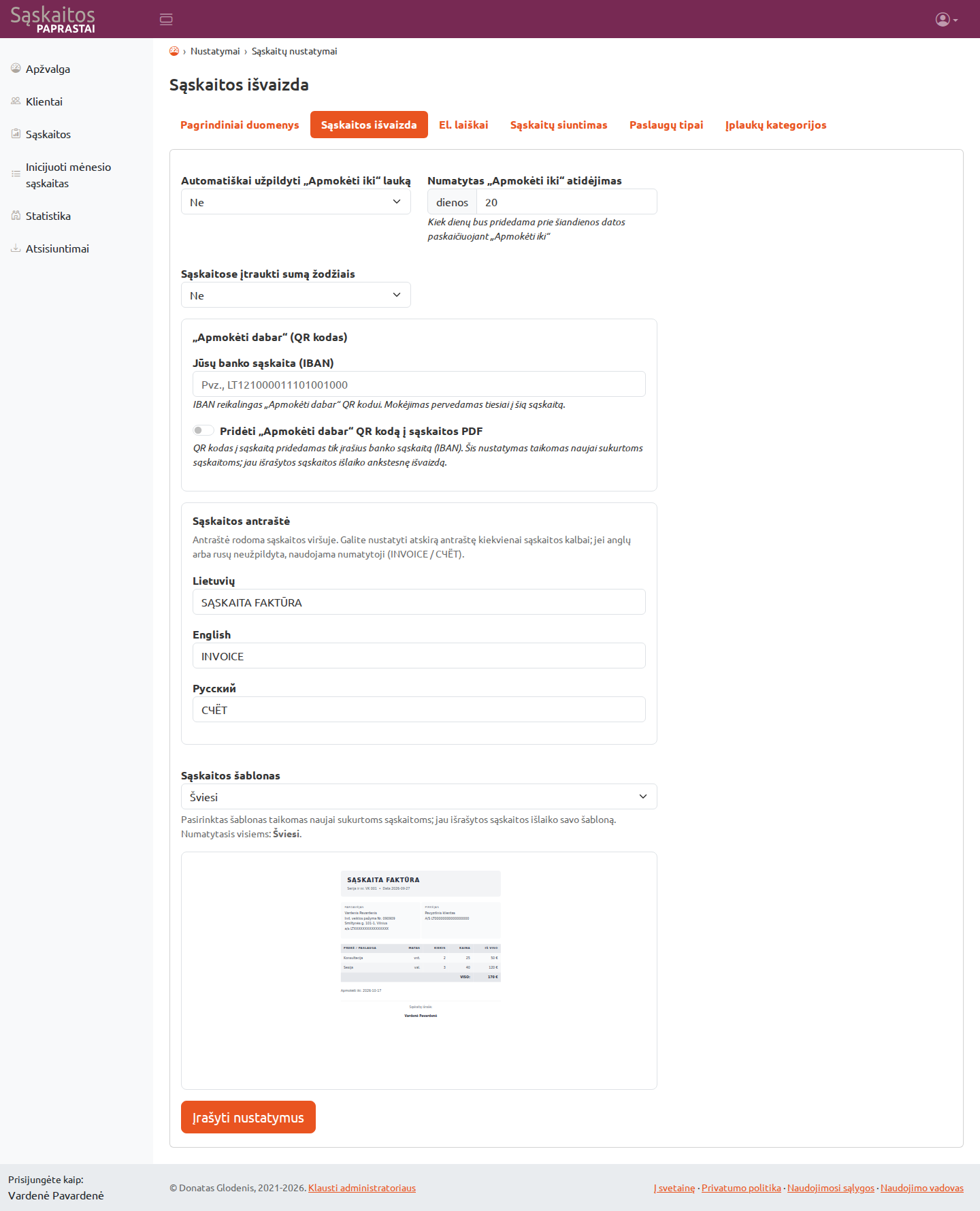
Sąskaitos išvaizda

„Apmokėti iki“ ir suma žodžiais

  • Automatiškai užpildyti „Apmokėti iki“ lauką – įjungus, kurdami sąskaitą lauke „Apmokėti iki“ matysite jau įrašytą datą.
  • Numatytas „Apmokėti iki“ atidėjimas – kiek dienų pridėti prie šiandienos datos (pvz., 20). Terminą visada galite pakeisti ir ties konkrečia sąskaita.
  • Sąskaitose įtraukti sumą žodžiais – ar prie sumos skaičiais būtų parašyta ir suma žodžiais.

„Apmokėti dabar“ (QR kodas)
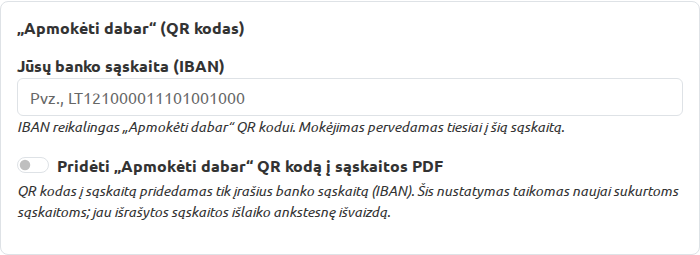
Apmokėti dabar

  • Jūsų banko sąskaita (IBAN) – įrašius ją, klientas sąskaitoje matys „Apmokėti dabar“ QR kodą, kurį nuskenavęs galės atlikti pavedimą.
  • Pridėti „Apmokėti dabar“ QR kodą į sąskaitos PDF – įjungia QR kodą PDF faile. Nustatymas taikomas naujai kuriamoms sąskaitoms; jau išrašytos sąskaitos išlaiko ankstesnę išvaizdą.

Sąskaitos antraštė
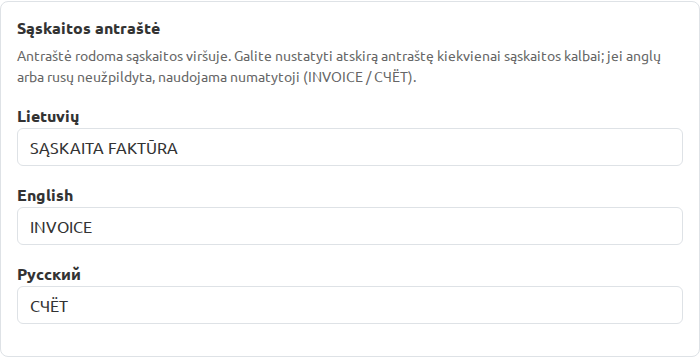
Sąskaitos antraštė

Antraštė rodoma sąskaitos viršuje. Galite nurodyti atskirą antraštę kiekvienai kalbai – lietuvių, anglų ir rusų. Jei anglų arba rusų laukas paliekamas tuščias, naudojama numatytoji antraštė (INVOICE / СЧЁТ).

Sąskaitos šablonas

Lauke „Sąskaitos šablonas“ pasirinkite norimą variantą – žemiau iškart matysite jo peržiūrą. Pasirinktas šablonas taikomas naujai kuriamoms sąskaitoms; jau išrašytos sąskaitos išlaiko savo šabloną.

Pakeitimus įrašykite mygtuku „Įrašyti nustatymus“.

Logotipas sąskaitose

Sąskaitos viršuje galite rodyti savo logotipą. Nustatymų puslapio apačioje bloke „Logotipas sąskaitose“ pasirinkite PNG arba JPG failą ir spauskite „Įkelti logotipą“.

  • Failo ruošti iš anksto nereikia – sistema pati jį sumažina iki tinkamo dydžio (ne aukštesnio kaip 60 px), o permatomas PNG fonas išlieka permatomas.
  • Logotipas saugomas vieną kartą, o sąskaitos jį naudoja pagal nuorodą – todėl tas pats logotipas gali būti tūkstančiuose sąskaitų ir neužims vietos tūkstantį kartų. Jei įkelsite tą patį paveikslėlį antrą kartą, naujas įrašas nebus kuriamas.
  • Logotipas pridedamas prie naujai išrašomų sąskaitų – sąskaita įsimena, su kokiu logotipu buvo išrašyta, todėl pakeitus ar pašalinus logotipą jau išrašytos sąskaitos nepasikeis (jose liks logotipas, su kuriuo jos buvo išrašytos).
  • Norėdami logotipą pašalinti, spauskite „Pašalinti logotipą“ – jis nebebus pridedamas prie naujų sąskaitų. Paveikslėlis dar kurį laiką saugomas, kad jį naudojančios jau išrašytos sąskaitos liktų vientisos; kai jo nebereikia nė vienai sąskaitai, sistema jį laikas nuo laiko ištrina automatiniu darbu (kartą per mėnesį).
  • Sąskaitoje su logotipu pirmasis puslapis pradedamas šiek tiek arčiau viršutinio lapo krašto (logotipas jau suteikia vaizdinę sąskaitos viršūnę), o tolesni sąskaitos puslapiai atspausdinami su įprastomis paraštėmis.

Logotipo vieta

Lauke „Logotipo vieta sąskaitoje“ pasirinkite, kur logotipas bus dedamas: centre (numatytoji vieta), kairėje arba dešinėje. Pasirinkus vietą iškart atsinaujina viršuje rodoma peržiūra, o pakeitimą įrašykite mygtuku „Įrašyti vietą“.

  • Vieta įsirašo į pačią sąskaitą, todėl ji taikoma naujai išrašomoms sąskaitoms – jau išrašytos sąskaitos išlaiko savo logotipo vietą.
  • Jei logotipas neįkeltas, vietos pasirinkimas nieko nekeičia – jis pradės veikti įkėlus logotipą.