

Šiame skyriuje parodysime, kaip į sistemą įtraukti klientą. Kliento įrašas praverčia, kai tam pačiam pirkėjui sąskaitas išrašote nuolat: sistema įsimena jo duomenis, įprastą paslaugą ir kainą, todėl kiekvieną mėnesį belieka tik patvirtinti sąskaitas. Vienkartiniam pirkėjui kliento įrašo kurti nereikia – tai aprašyta skyriuje „Kuriame sąskaitą atsitiktiniam klientui“.
Klientų sąrašas
Šoninėje meniu juostoje pasirinkite Klientai – atsivers visų Jūsų klientų sąrašas.
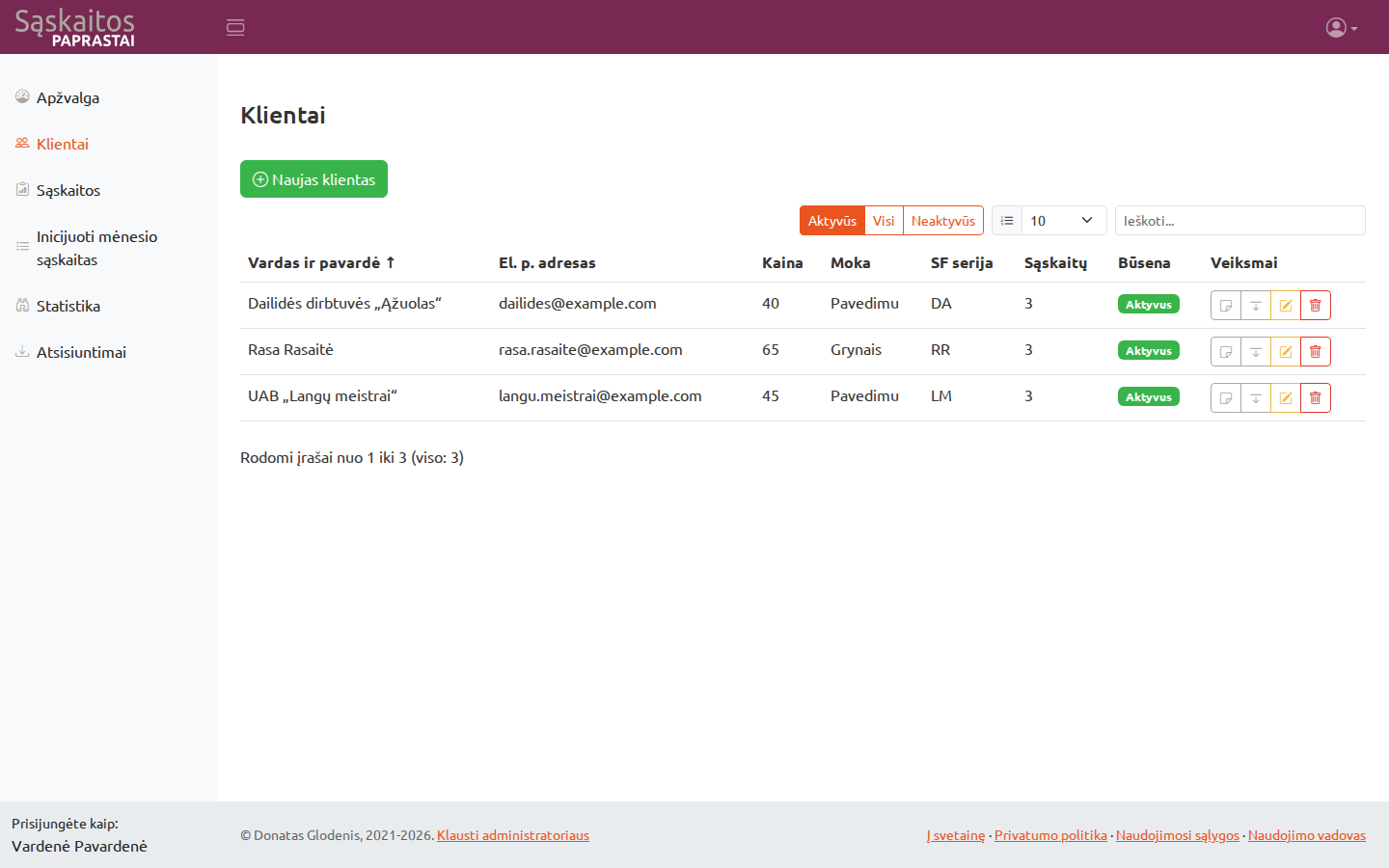
Sąrašo viršuje esančiais elementais galite valdyti, ką matote:
- perjungti rodomų klientų filtrą – Aktyvūs, Visi arba Neaktyvūs;
- įrašyti paieškos žodį lauke „Ieškoti...“;
- pasirinkti, kiek įrašų rodyti viename puslapyje (10, 20 ir t. t.);
- rikiuoti įrašus pagal stulpelį – spauskite stulpelio antraštę (pvz., Vardas ir pavardė arba Kaina).
Naujam klientui įvesti spauskite žalią mygtuką „Naujas klientas“.
Naujo kliento duomenų įvedimas
Atsivers tuščia kliento forma.
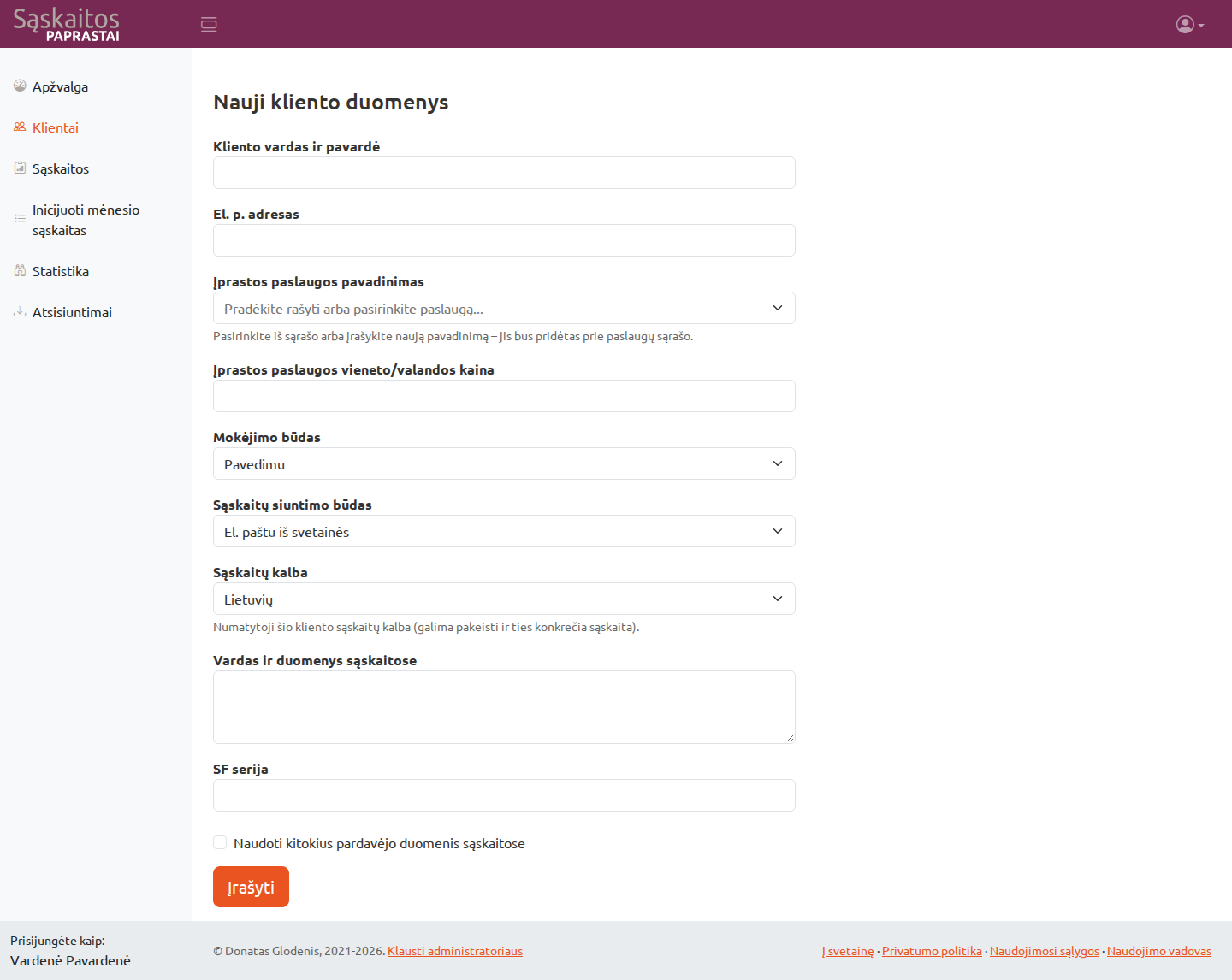
Užpildykite laukus:
- Kliento vardas ir pavardė – kaip klientas bus įvardytas sistemoje ir sąskaitoje. Įmonės atveju įrašykite įmonės pavadinimą, pvz.,
UAB „Saulės studija“. - El. p. adresas – adresas, kuriuo bus siunčiamos sąskaitos.
- Įprastos paslaugos pavadinimas – pasirinkite iš sąrašo arba pradėkite rašyti naują pavadinimą: jis bus pridėtas prie Jūsų paslaugų sąrašo.
- Įprastos paslaugos vieneto/valandos kaina – kaina, kuri bus naudojama automatiškai generuojant šio kliento mėnesio sąskaitas.
- Mokėjimo būdas – Pavedimu arba Grynais.
- Sąskaitų siuntimo būdas – El. paštu iš svetainės, Kitaip arba Sąskaitos nereikia.
- Sąskaitų kalba – numatytoji šio kliento sąskaitų kalba (Lietuvių, English ar Русский). Ją visada galima pakeisti ir ties konkrečia sąskaita.
- Vardas ir duomenys sąskaitose – rekvizitai, kurie bus atspausdinti kliento sąskaitoje: vardas ar įmonės pavadinimas, įmonės kodas, adresas ir pan.
- SF serija – trumpas serijos žymuo, pvz.,
SS. Serija leidžia atskirai numeruoti skirtingų klientų sąskaitas; lauką galima ir palikti tuščią. - Naudoti kitokius pardavėjo duomenis sąskaitose – pažymėkite tik tuo atveju, jei šio kliento sąskaitose turi būti rodomi kitokie (ne numatytieji) Jūsų duomenys.
Taip užpildyta forma atrodo taip:
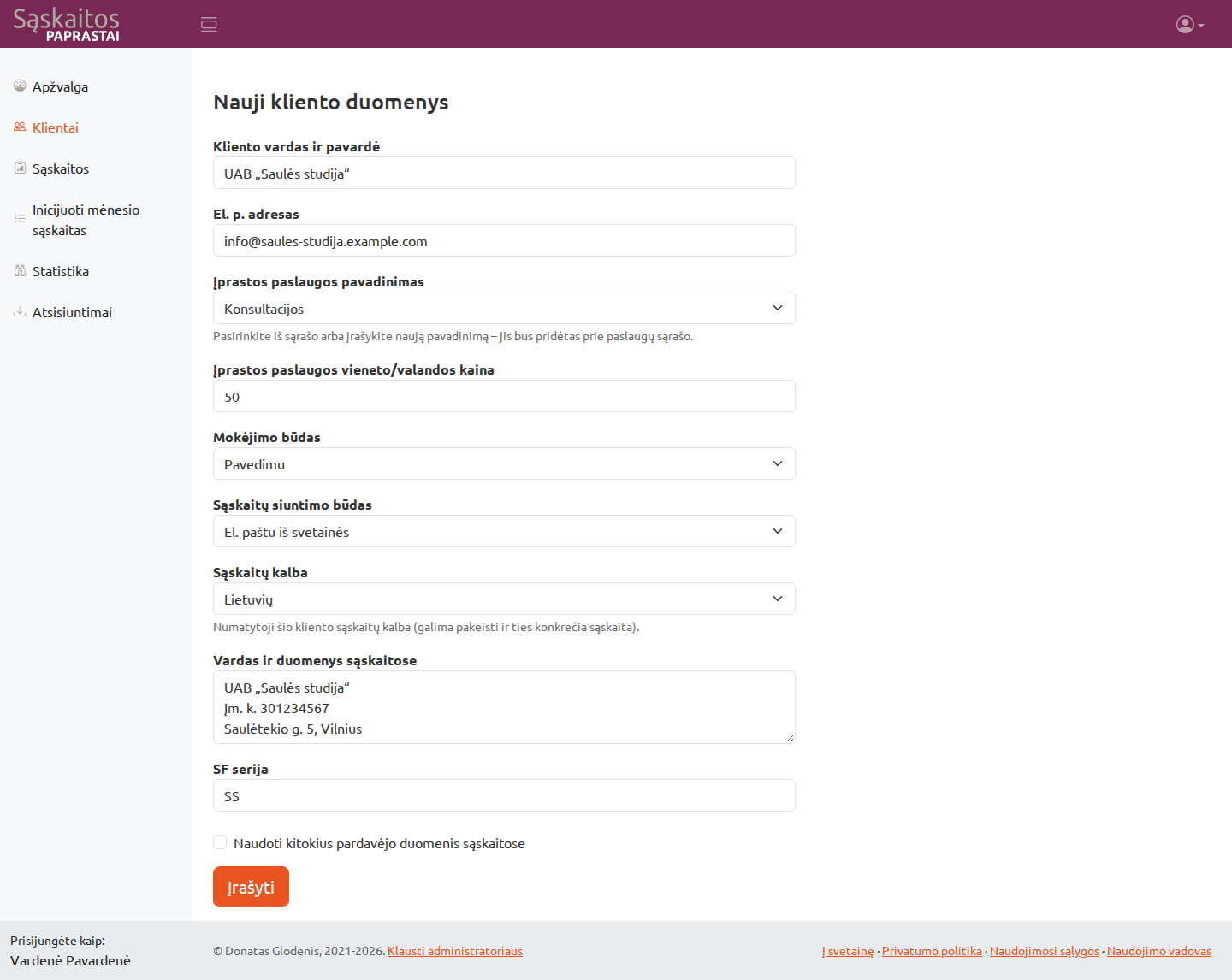
Duomenis įrašykite paspaudę „Įrašyti“. Jei kurį nors lauką užpildėte neteisingai, sistema jį pažymės ir parodys, ką reikia pataisyti.
Įrašytas klientas
Sėkmingai įrašius klientą sistema jus grąžina į klientų sąrašą ir viršuje trumpam parodo pranešimą apie įrašytus duomenis. Naujas klientas iš karto atsiranda sąraše:
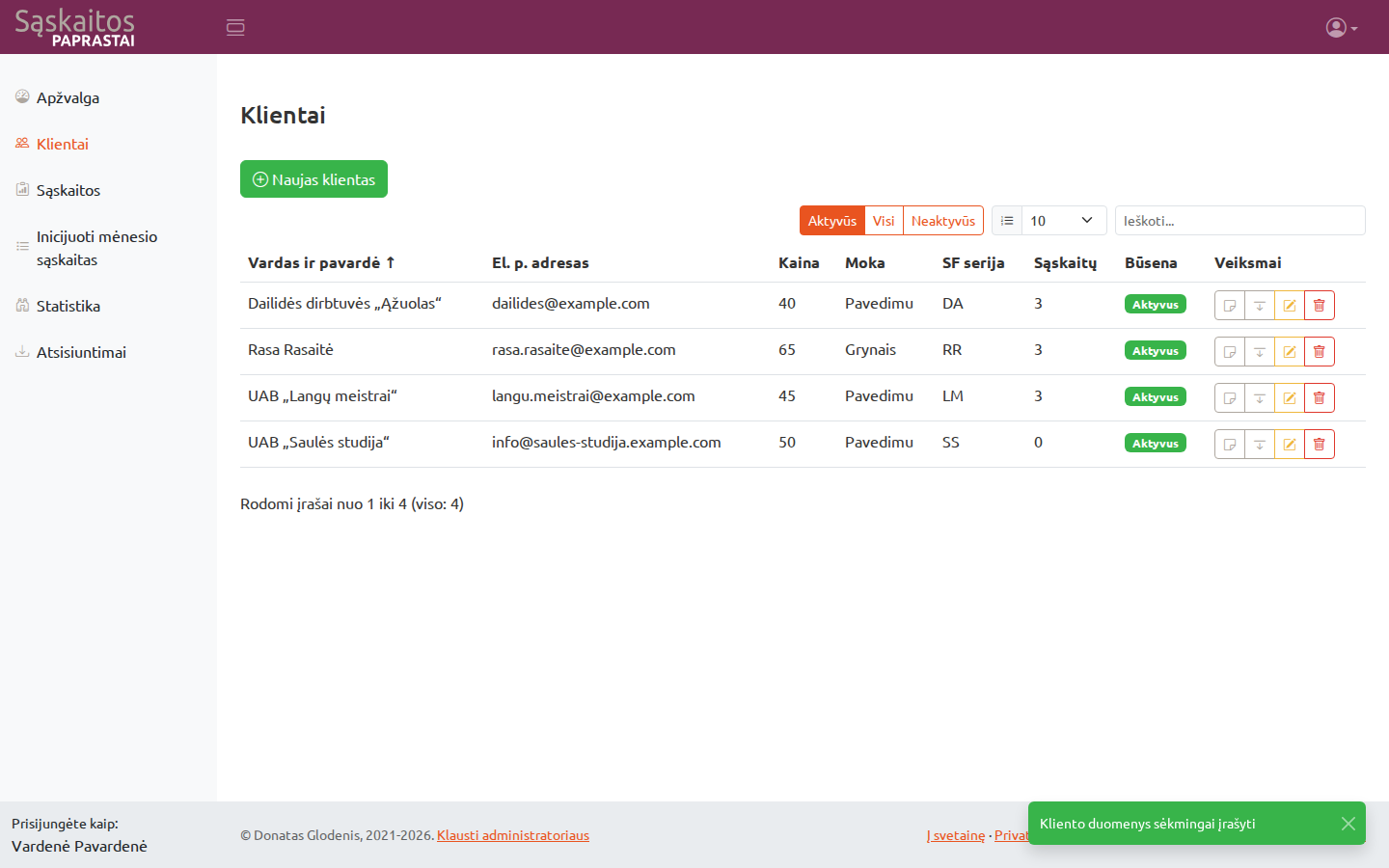
Prie kiekvieno kliento stulpelyje „Veiksmai“ rasite jo pastabų, įjungimo/išjungimo, redagavimo ir trynimo mygtukus. Sąskaitas šiam klientui išrašysite kituose žingsniuose.